普段、ターミナルでコードを叩いたりエディタで開発していると、「どうやったらもっとラクに、かつ賢く開発を進められるか?」を常に考えてしまいますよね。
最近の開発フローでよく話題に上がるのが、「GitHub CopilotのAI機能は、ターミナル(Copilot CLI)で使うべきか、それともエディタ(Copilot Chat)で使うべきか」というテーマです。
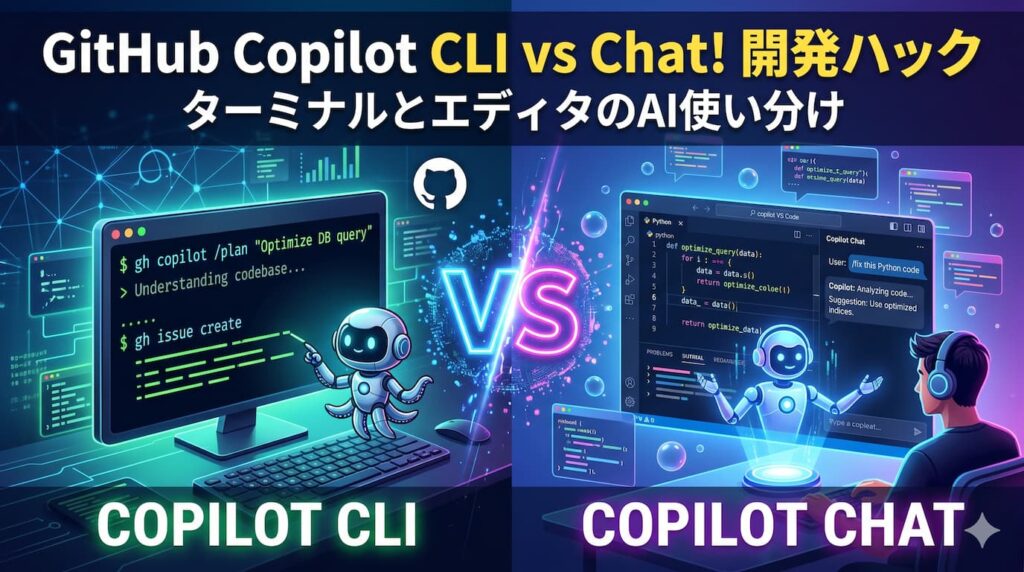
実は最新のアップデートにより、CLIもChatも単なるアシスタントを超えた「自律型エージェント」へと進化しています。今回は公式ページの最新機能を踏まえて、それぞれの強みと最強の使い分け術をカジュアルに解説します!
📊 徹底比較:Copilot CLI vs Copilot Chat
まずは、個人的な主観と調査結果の感想で、それぞれの最新機能と特性をサクッと比較してみましょう。
| 比較項目 | 💻 GitHub Copilot CLI | 🤖 GitHub Copilot Chat (IDE内) |
| 得意なこと | ターミナル完結のタスク実行・並列処理 | エディタ内での文脈理解・ペアプログラミング |
| コマンド/操作 | /plan (計画) や /fleet (並列実行) | チャットパネルでの自然言語対話、インライン提案 |
| コードと文脈の理解 | GitHubネイティブ連携 (Issue検索やMCP対応) | 開いているファイルやワークスペース全体を自動認識 |
| シームレスな連携 | /IDE でCLIからVS Codeへ即座に引き継ぎ | 提案されたコードをワンクリックでファイルに適用 |
| 安全性・実行管理 | ファイル変更・コマンド実行前に明示的な承認が必要 | 開発者がプレビューを確認して手動で反映 |
| 作業の進め方 | 複数ステップをAIエージェントに自律実行させる | 開発者とAIが壁打ちしながら一緒に作り上げる |
🚀 知っておきたい最新機能のハイライト
💻 Copilot CLI の破壊力:「ターミナルに住む有能な部下」
公式のCopilot CLIは、単にコマンドを教えてくれるだけのツールではありません。
/planと/fleetのコンボ:解決したい課題を伝えて/planを実行すると、AIが計画を立案。さらに/fleetを使えば、複数のサブエージェントが並列でタスクをこなしてくれます。- IssueからPRまで一気通貫:GitHubネイティブなので、MCP(Model Context Protocol)経由でIssueを検索し、ターミナルから出ることなく要件の把握からブランチ作成、PR作成まで完了できます。
- 途中でIDEにパスできる:CLIで大枠を作ってもらい、細かいコードの仕上げは
/IDEコマンドでVS Codeにシームレスに引き継ぐといった神連携が可能です。
🤖 Copilot Chat の破壊力:「知識を共有したペアプロ相手」
エディタに組み込まれたCopilot Chatは、プロジェクトの「文脈」を理解する天才です。
- ドキュメントやリポジトリの深い理解:単なるコード生成だけでなく、プロジェクト固有のドキュメントやリポジトリ全体をコンテキスト(背景知識)として共有できるため、「このプロジェクトのルールに沿って書いて」が通じます。
- エディタを最強のアクセラレーターに:コンセプトの説明、コードのバグ修正、テストコードの生成まで、いま書いているファイルから目を離さずに対話しながら構築できます。
💡 ここで差がつく!おすすめの使い分けシナリオ
「どちらが優れているか」ではなく、「どの場面でどちらを抜くか」が生産性向上の鍵です。
💻 Copilot CLI をガンガン使うべきシーン
- 「このIssueの内容、よしなに実装して自動で作っておいて!」と丸投げしたい時
- 新しいリポジトリのセットアップや、環境構築などのターミナル作業が多い時
- 複数のステップにまたがる作業を、サブエージェント(
/fleet)に自律的に進めさせたい時
🤖 Copilot Chat に頼るべきシーン
- 「ここ、どう実装するのがベストだっけ?」と具体的なコードの最適解を相談したい時
- 既存の複雑なロジックを読み解きながら、安全にリファクタリングしたい時
- 新しい言語やフレームワークを触っていて、エディタ上でベストプラクティスを学びながら書きたい時
まとめ
自律的に計画を立ててIssueからPRまでターミナルで駆け抜ける「Copilot CLI」。 ワークスペースの文脈を深く理解し、コードの品質を一緒に高めてくれる「Copilot Chat」。
「まずはCLIの /plan で大枠をAIに作らせて、細かい調整は /IDE で開いてChatと一緒に仕上げる」といったハイブリッドな使い方が、これからの次世代開発スタンダードになりそうです。
日々の開発ワークフローに、ぜひこの強力な2つの武器を適材適所で組み込んでみてください!