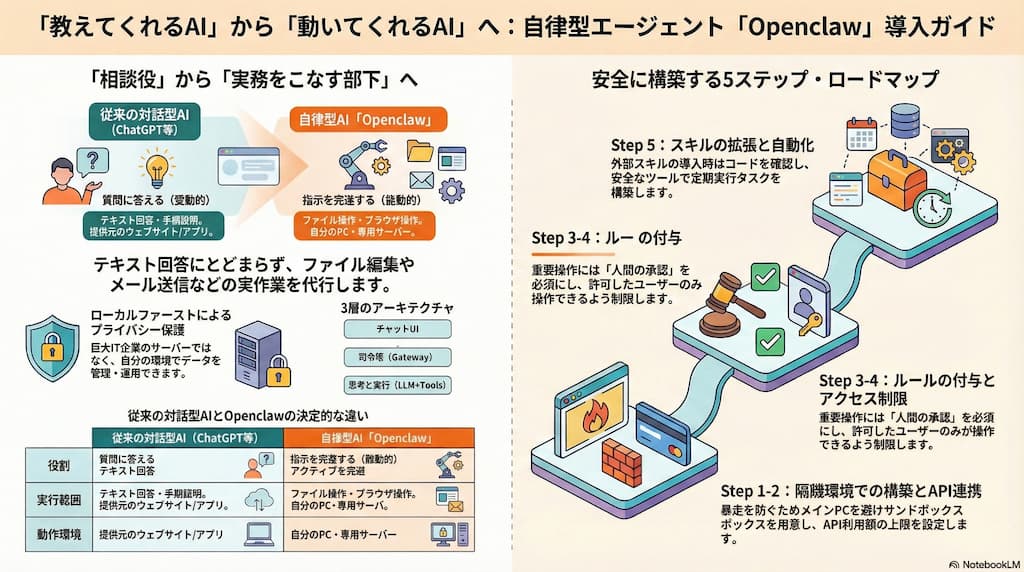
AIとの対話に、少し疲れを感じていませんか? 「ChatGPTに手順を聞いて、それを自分で実行する」という今のスタイルは、間もなく過去のものになります。今、世界中のエンジニアや感度の高いビジネスマンが注目しているのが、指示を出すだけで実作業を完遂する「自律型AIエージェント」です。
今回は、最近話題である「Openclaw」について、私が徹底調査した内容をまとめました。確認した内容は大部分中国からの記事が中心です。なぜなら、中国のOpenClawの使用量は米国の二倍。私自身、これから自分の環境への実装を予定していますが、そのポテンシャルは計り知れません。
記事を見るが面倒な人は二分の動画記事要約を見てください。
Openclawを一言で言うなら
Openclawとは、「Telegramからメッセージを送るだけで、24時間休まずにあなたの代わりにパソコン作業を代行してくれる、自分専用の優秀なデジタル秘書」です。
これまでのAIが「物知りな相談役」だったのに対し、Openclawは「実務をこなす部下」に近い存在です。
従来のAIとOpenclawの違い
| 項目 | 従来の対話型AI (ChatGPT等) | 自律型AI「Openclaw」 |
| 役割 | 質問に答える「教えてくれるAI」 | 指示を完遂する「代わりにやってくれるAI」 |
| 動作環境 | 提供元のウェブサイトやアプリ上 | 自分のPCや専用サーバー(セルフホスト) |
| 実行範囲 | テキスト回答や手順説明が中心 | ファイル編集、ブラウザ操作、メール送信等の実作業 |
| 関わり方 | 受動的(人間が都度指示を出す) | 能動的(記憶を持ち、自発的に通知・実行) |
| プライバシー | データは巨大IT企業のサーバーへ | ローカルファースト(手元のマシンで完結) |
なぜOpenclawは「自律的」に動けるのか?
Openclawが魔法のようにタスクをこなす背景には、洗練された3層構造のアーキテクチャがあります。
- 指示の受け入れ(入口 / Chat UI) 専用アプリは不要です。SlackやLINEなど、普段使いのツールから自然な言葉で指示を送ります。
- 司令塔(Gateway) あなたのPC上で24時間稼働する「Gateway」が、指示の優先順位やスケジュールを管理します。
- 思考と実行(頭脳と手足 / LLM + Tools) 「頭脳」となるAI(ClaudeやGPT)が手順を考え、Openclawが持つ「手足(ファイル操作や検索ツール)」を動かして、実際にタスクを完了させます。
実装ロードマップ:安全に「最強の相棒」を作る5ステップ
Openclawは非常に強力な権限を持つため、導入には「ゼロトラスト(何も信頼しない)」というセキュリティ意識が不可欠です。リスク回避策を含めた構築手順を解説します。
Step 1:環境構築(どこで動かすか)
【アクション】
実機(Mac miniなど)やVPS(仮想専用サーバー)など、24時間動かせる環境を用意し、Docker等の仮想環境を構築します。私は余っている端末がないため、VPSで実装する予定です。
2026年4月時点OpenClaw社が開示したインストール可能なVPSとクラウドサービス。もし、ネットで環境構築したい人はこのリストから選べたら、良いでしょう。
OpenClawインストール可能なVPSとクラウド:
Any Linux VPS、Docker VM、Kubernetes、Fly.io、Hetzner、GCP、Azuru、Railway、Render、Northflank.
【Zen’s Insight (リスク回避ポイント)】
普段使いのメインPCへのインストールは避けましょう。万が一の暴走や外部攻撃(ClawJacked等)に備え、機密データから隔離された「独立」環境で動かすのが鉄則です。
Step 2:初期設定とAPI連携
【アクション】
OpenClawのコマンドで、Anthropic(Claude)などのAPIキーを設定。司令塔となるGatewayを立ち上げます。
OpenClawが使用可能なモデルもAnthropoc社のモデルをはじめ、Openai、Geminiなども使用可能です。
【Zen’s Insight (リスク回避ポイント)】
APIの使いすぎによる高額請求を防ぐため、プロバイダ側で必ず「利用上限額」を設定してください。また、外部からGatewayを操作されないよう、VPNなどでのアクセス制限も必須です。
Step 3:人格とルールの付与
【アクション】
設定ファイル(SOUL.mdやMEMORY.md)を編集し、AIに「あなたの好み」や「業務ルール」を教え込みます。
【Zen’s Insight (リスク回避ポイント)】
外部のWebサイトを読み込ませる際、悪意ある指示が紛れ込む「プロンプトインジェクション」のリスクがあります。ファイル削除などの重要操作には、必ず「人間の承認(Ask)」を挟む設定にしましょう。
Step 4:チャットアプリとの接続
【アクション】
SlackやDiscordのBotを作成し、Openclawと接続。スマホからいつでも指示を出せる状態にします。
現在OpenClawが開示した使用可能なチャネルはまあまあ多い印象です。日本と台湾でよく使用されているチャットアプリは網羅されています。Telegramのボットの作成方法を一番関連ですので、チャットアプリの指定がなければ、Telegramがおすすめです。
OpenClaw使用可能なチャットアプリ:
Google Chat、iMessage(legacy)、LINE、Slack、Telegram、WeCaht、WhatApp、Twitch
【Zen’s Insight (リスク回避ポイント)】
BotのIDがバレると第三者にPCを操作される恐れがあります。「許可リスト(allowlist)」を設定し、あなた以外の命令は一切受け付けないように設定を絞り込んでください。
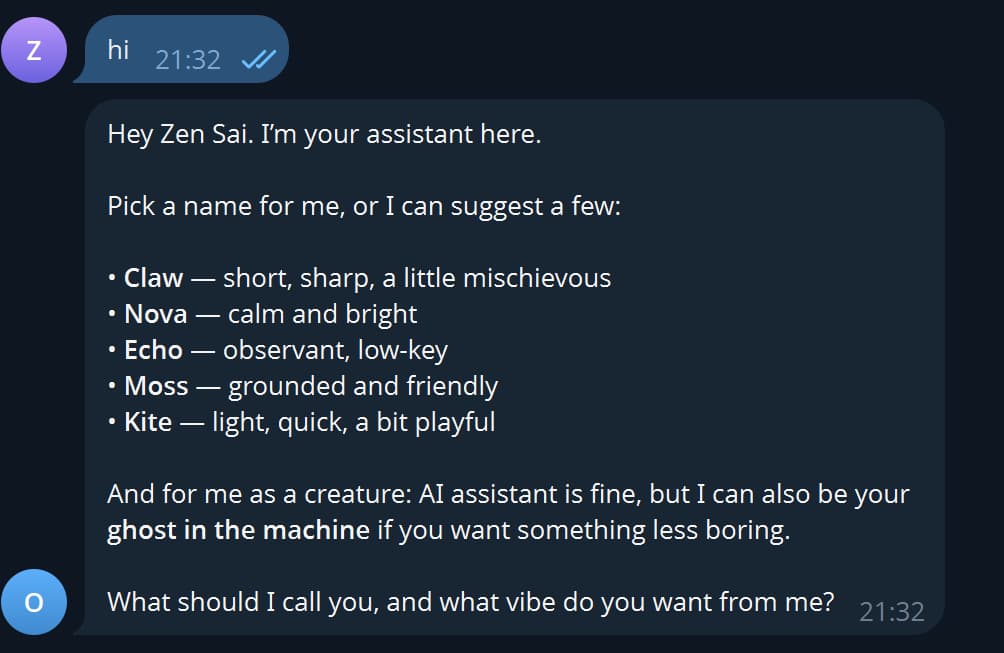
このステップまで完成すると、オリジナルエージェントは完成であり、チャットアプリを通じてエージェントとの会話ができるようになります。
私のOpenClawをTelegram上の例はこちらです。指示文、スキルなどは何も設定していない状態です。
Step 5:スキルの拡張と自動化(Cron)
【アクション】
このステップはエージェントに人格指定と多様な「スキル」を追加することで、エージェントを賢くすることです。また、定期実行(Cron)を設定するこで、「毎朝7時に重要メールを要約して報告」といった自動化もできます。
エージェントの人格とは、Gemeni、ChatGPT上でエージェント作成時の指示文のような構文をマークダウン形式(.mdファイル)で記載することです。
OpenClawの各種スキルは格納パスの指定があるので、詳細は下記のようです。
- Extra skill folders: configured with
skills.load.extraDirs - Bundled skills: shipped with the install (npm package or OpenClaw.app)
- Managed/local skills:
~/.openclaw/skills - Personal agent skills:
~/.agents/skills - Project agent skills:
<workspace>/.agents/skills - Workspace skills:
<workspace>/skills
OpenClawのスキル作成に困っていれば、Clawhub上で公開されているスキルが非常に参考になります。
【Zen’s Insight (リスク回避ポイント)】
誰かが作った拡張機能(スキル)には、情報を盗むコードが含まれている可能性があります。出所不明なツールは避け、導入前にソースコードを確認する慎重さが求められます。
まとめ:AIを「所有」し、ビジネスを加速させる
Openclawの魅力は、単なる効率化ではありません。「自分のルールで動く、自分専用の知能を、自分の環境に持つ」という自分の分身を作る気合で、AIを本当の意味で所有する体験にあります。
もちろん、強力なツールには相応の管理責任が伴います。しかし、正しく構築すれば、それはあなたに究極の自由時間をもたらす「最強の武器」になるはずです。
私自身、これから実際にこの環境を構築し、現場でどう機能するかを検証していきます。そのプロセスや得られた知見は、またこのブログでシェアしていきますので、ぜひ楽しみにしていてください。
最後のおまけは参考となるサイト: